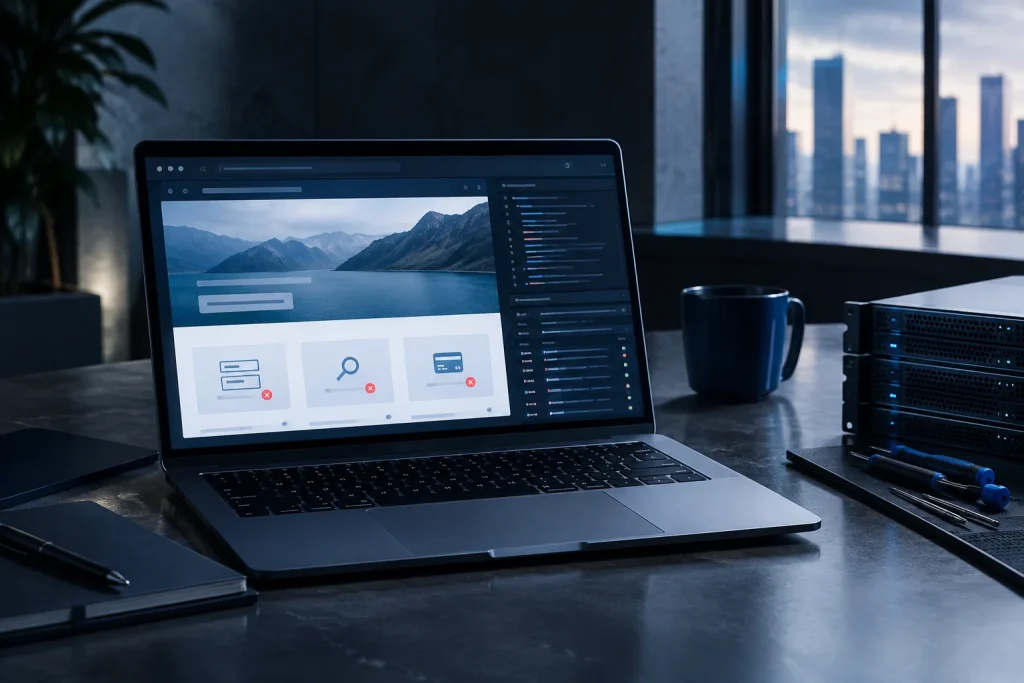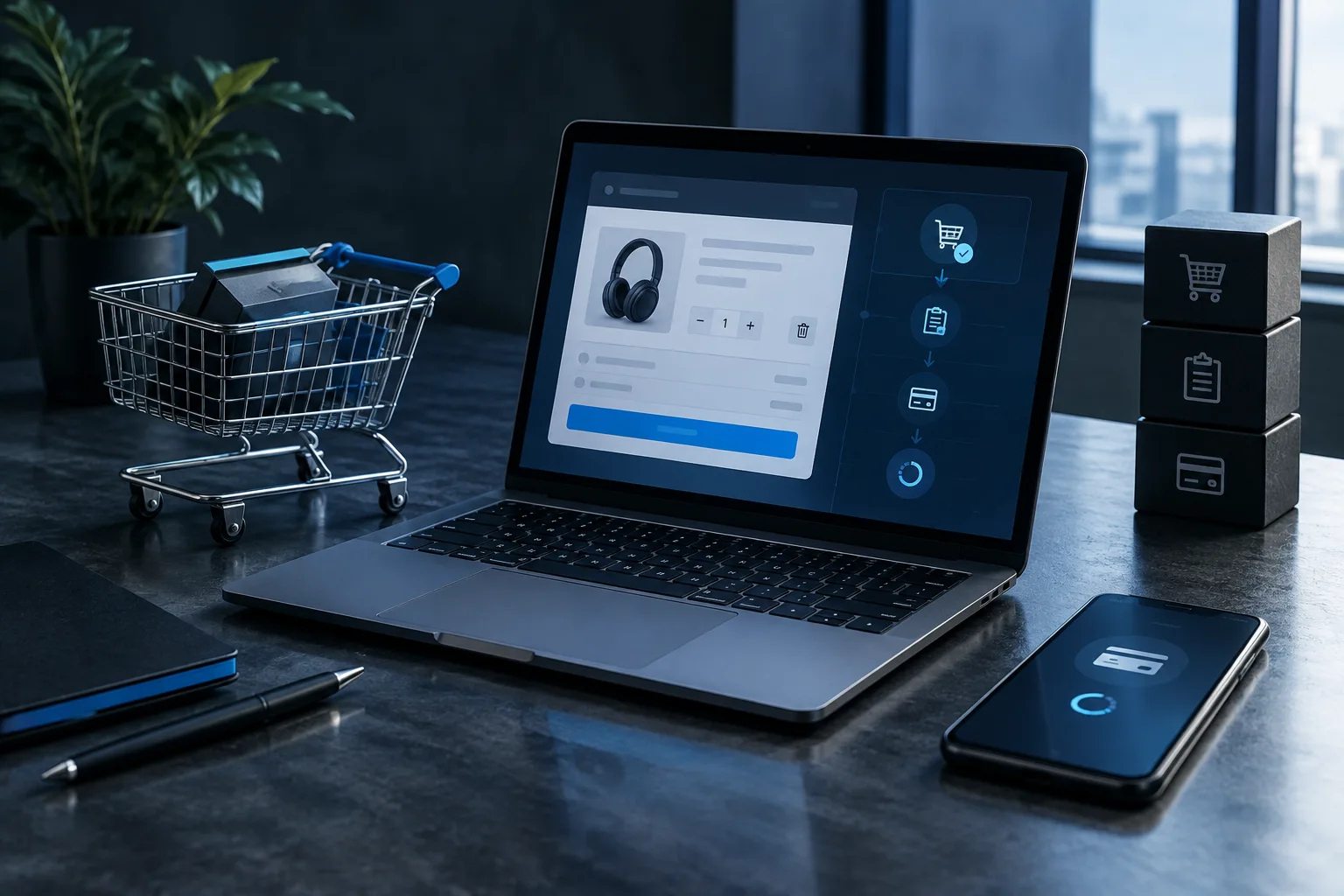
Сбой в WooCommerce может возникнуть на любом этапе: товар не попадает в корзину, форма заказа не отправляется или платёж проходит без обновления статуса. Чтобы исправить проблему, важно определить, где именно обрывается процесс, и проверить взаимодействие сайта, плагинов, сервера и платёжного провайдера.
Сначала локализуйте этап сбоя
Опишите проблему как последовательность действий: открыть карточку товара, добавить товар, изменить количество, перейти к оформлению, заполнить форму, выбрать способ доставки и оплатить заказ. Зафиксируйте, на каком шаге результат отличается от ожидаемого: появляется сообщение об ошибке, страница перезагружается, кнопка не реагирует или заказ создаётся, но остаётся в неверном статусе. Это помогает отделить неисправность корзины от проблем оформления и платёжной интеграции.
Проверьте сценарий в приватном окне и в другом браузере, предварительно отключив расширения, которые могут влиять на cookies или скрипты. Если сбой воспроизводится только у одного пользователя, вероятна проблема локальных данных браузера или конкретной сессии. Если ошибка повторяется у разных пользователей, проверяйте конфигурацию сайта, серверные журналы и сетевые запросы в инструментах разработчика браузера.
Корзина: сессии, cookies и кэширование
WooCommerce хранит данные корзины, связанные с пользовательской сессией. Если браузер не принимает необходимые cookies, сервер не может корректно связать последующие запросы с содержимым корзины. Причиной могут быть настройки домена и HTTPS, некорректные редиректы между версиями адреса сайта, ограничения cookies или конфликт плагина, который меняет заголовки и сессионное поведение. Проверьте, одинаково ли сайт открывается с www и без него, а также не переключается ли он между HTTP и HTTPS в процессе заказа.
Кэширование динамических страниц — частая причина «пустой» или не обновляющейся корзины. Проверьте настройки плагина кэша, сервера и CDN: страницы корзины, оформления заказа и личного кабинета обычно требуют исключения из полного страничного кэширования. Также проверьте кэширование ответов, связанных с обновлением корзины. Конкретные исключения зависят от конфигурации магазина и используемых компонентов — сверяйтесь с актуальной документацией WooCommerce и своего кэш-сервиса.
Для проверки откройте вкладку Network в браузере и выполните действие, которое должно обновить корзину. Посмотрите, отправляется ли запрос и какой ответ возвращает сервер. Ошибка в запросе, блокировка со стороны CDN или ответ с кэшированной страницей дают разные направления диагностики. Не очищайте все кэши без фиксации исходного состояния: лучше сначала проверить исключения и повторить один и тот же сценарий.
Оформление заказа: страницы, поля и конфликты
Если корзина работает, но заказ не оформляется, проверьте назначение страниц магазина в настройках WooCommerce и содержимое страницы оформления. В зависимости от конфигурации сайт может использовать блок оформления или классический вариант; расширения оплаты, доставки и оформления могут поддерживать их по-разному. Если страница была заменена, отредактирована или собрана конструктором, убедитесь, что нужный компонент оформления присутствует и загружается без ошибок.
Форма может не отправляться из-за обязательных полей, условий доставки, налоговых настроек или правил валидации, добавленных плагином. Проверьте, совпадают ли выбранная страна и регион с доступными способами доставки и оплаты, а также не скрывает ли тема сообщение об ошибке. В консоли браузера ищите JavaScript-ошибки, а в Network — запросы оформления, завершившиеся ошибкой. Ответ сервера важнее внешнего вида кнопки: он может показать, какое поле или условие не прошло проверку.
Если неисправность появилась после обновления или изменения настроек, временно проверьте сайт на тестовой копии: отключите дополнительные плагины, кроме необходимых для магазина, и переключитесь на стандартную тему. Затем возвращайте компоненты по одному, каждый раз повторяя сценарий. На рабочем сайте не отключайте вслепую плагины оплаты, безопасности или доставки: это может нарушить обработку заказов или доступность магазина.
Оплата: отличайте отказ платежа от сбоя уведомления
Фраза «оплата не работает» может обозначать разные ситуации: провайдер отклонил операцию, покупатель не вернулся на сайт, заказ не обновил статус или уведомление от платёжной системы не дошло до магазина. Сначала сопоставьте заказ в WooCommerce с записью операции в кабинете провайдера. Если платёж у провайдера успешен, повторная оплата без проверки может привести к дублированию списания. Не просите покупателя повторять платёж, пока не установлено состояние первой операции.
Проверьте настройки способа оплаты: включён ли он для нужного региона и валюты, заполнены ли учётные данные, выбран ли правильный режим и нет ли ошибок в конфигурации. Затем проверьте журналы WooCommerce и самого расширения оплаты, если оно ведёт отдельный лог. Названия разделов и доступность журналов могут отличаться между версиями и плагинами; ориентируйтесь на документацию конкретного решения. Секретные ключи и данные карт нельзя публиковать в логах, тикетах или переписке.
Если заказ остаётся ожидающим после успешной операции, проверьте механизм уведомлений провайдера, доступность адреса обработчика и возможные блокировки со стороны WAF, хостинга или сетевых правил. Для таких проверок сверяйтесь с актуальной документацией платёжной системы: адреса обработчиков, порядок проверки подписи и требования к соединению зависят от интеграции и могут меняться. Не отключайте проверку подписи или другие меры безопасности ради временного обхода ошибки.
Как использовать логи и инструменты браузера
Соберите сведения о времени сбоя, действиях пользователя, номере заказа и тексте сообщения. В браузере проверьте Console на ошибки JavaScript, а Network — на неуспешные запросы к сайту и платёжному провайдеру. Зафиксируйте код ответа и безопасную часть ответа сервера, удалив персональные данные, токены и платёжные сведения. Это позволяет разработчику отличить ошибку интерфейса от отказа серверной логики или внешнего сервиса.
На стороне WordPress проверьте журналы WooCommerce, PHP и веб-сервера. Ищите записи, совпадающие по времени с тестовым заказом. Включайте подробное логирование только при необходимости и на ограниченный период: логи могут содержать чувствительные данные и быстро увеличиваться в объёме. Если на сайте действует система мониторинга ошибок, сопоставьте её события с номером заказа и временем запроса, не раскрывая данные покупателя.
Повторяйте диагностику на тестовой копии, если сбой связан с изменением кода или обновлением. Перед экспериментами сделайте резервную копию базы и файлов и убедитесь, что тестовая среда не отправляет реальные письма и не выполняет реальные списания. Для проверки оплаты используйте тестовый режим провайдера, если он предусмотрен, и следуйте его актуальным инструкциям.
Порядок восстановления и профилактика
После определения причины меняйте по одному фактору: правило кэширования, настройку страницы, плагин или фрагмент кода. После каждого изменения проходите полный путь от добавления товара до получения ожидаемого статуса заказа. Проверьте не только успешный сценарий, но и отказ оплаты, возврат с платёжной страницы и повторное открытие заказа администратором. Если проблема исчезла после отключения компонента, зафиксируйте его версию и настройки, а затем обратитесь к разработчику расширения или проверьте совместимость по его документации.
Для снижения риска регистрируйте изменения, обновляйте компоненты после проверки на тестовой среде и периодически выполняйте контрольный заказ. Следите за сроком действия сертификата, работой уведомлений провайдера и корректностью адресов сайта после миграции. Если сбой затрагивает реальные платежи или заказы, сохраните логи и передайте их специалисту, предварительно удалив секреты и персональные данные. Такой порядок сокращает время поиска причины и уменьшает вероятность повторного инцидента.
Вывод
Сбои WooCommerce легче устранить, если разделить процесс на корзину, оформление и оплату, а затем проверять каждый этап по запросам браузера, серверным журналам и данным платёжного провайдера. Не повторяйте списание вслепую, не отключайте защиту ради обхода ошибки и подтверждайте исправление полным тестовым сценарием.
Материалы по теме
Частые вопросы
Почему корзина WooCommerce очищается при переходе к оформлению?
Проверьте cookies и сессию, редиректы между HTTP и HTTPS или между адресами с www и без него, а также кэширование страниц корзины и оформления. Если проблема сохраняется, изучите сетевые запросы браузера и журналы сайта.
Что делать, если платёж прошёл, а заказ остался ожидающим?
Сначала сопоставьте заказ с операцией в кабинете платёжного провайдера и не запускайте повторный платёж до проверки. Затем изучите журналы расширения и проверьте, дошло ли уведомление провайдера до сайта. Точные шаги зависят от интеграции — используйте её актуальную документацию.
Можно ли искать конфликт плагинов на рабочем сайте?
Предпочтительно воспроизводить проблему на тестовой копии. Отключение компонентов на рабочем магазине может повлиять на оплату, доставку, безопасность и обработку заказов. Перед изменениями сделайте резервную копию и зафиксируйте исходные настройки.