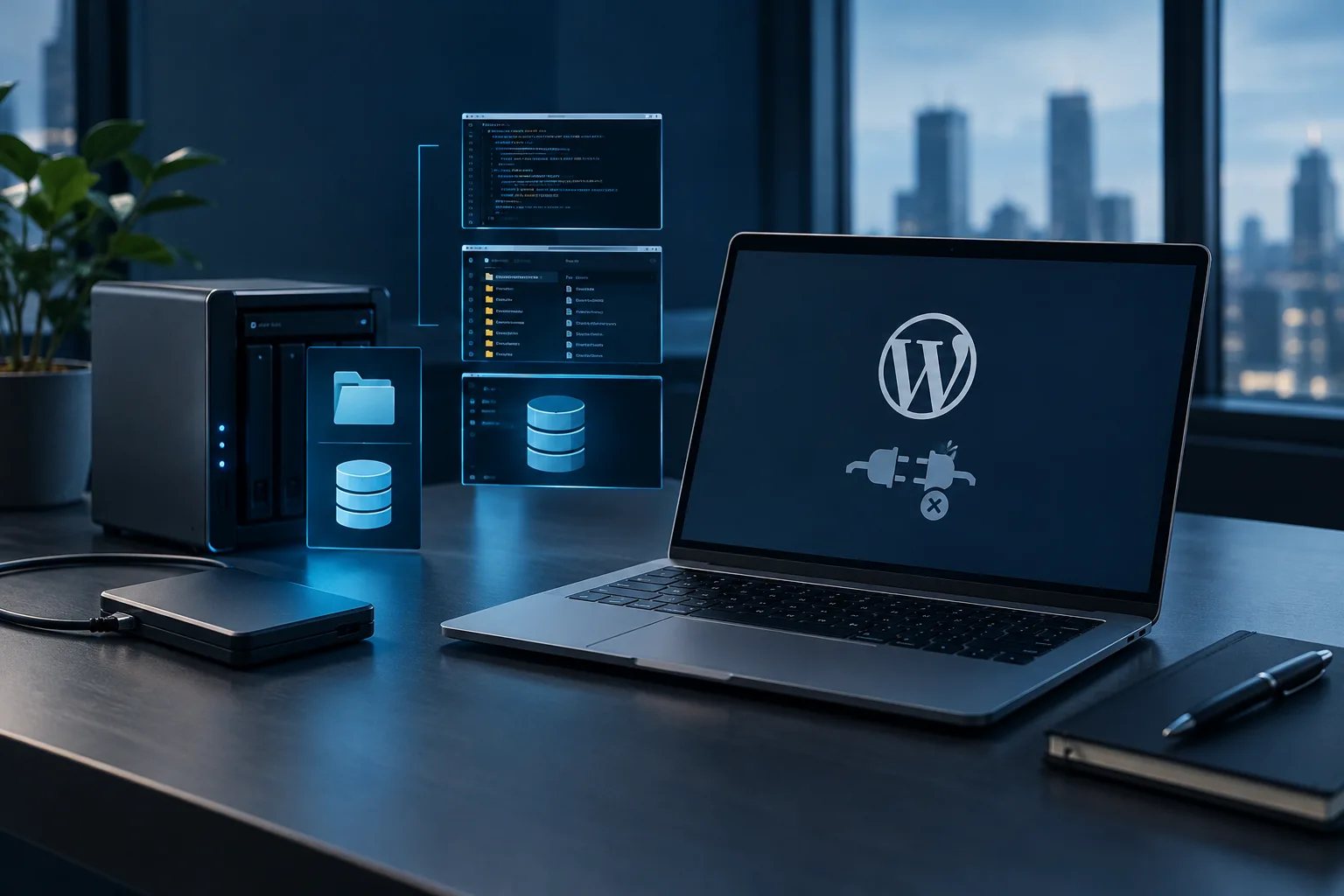
После обновления WordPress сайт может выдавать ошибку, показывать пустую страницу или зависать в режиме обслуживания. Главное — не запускать обновления повторно и не восстанавливать файлы наугад: сначала сохраните текущее состояние сайта, затем отделите проблему файлов от проблемы базы данных.
Сначала зафиксируйте сбой и сохраните данные
Не начинайте восстановление с массового отключения плагинов, удаления файлов или установки предыдущей версии WordPress. Такие действия могут затруднить диагностику, а повторный запуск незавершённого обновления — усугубить проблему. Зафиксируйте, когда возник сбой, что именно обновлялось и какие сообщения видны на сайте, в панели управления или журнале хостинга. Проверьте сайт в приватном окне и с другого устройства: иногда проблема ограничена кэшем браузера или CDN.
До любых изменений сделайте копию файлов сайта и базы данных — даже если сайт уже не работает. Если у хостинга есть резервная копия, уточните её дату, состав и способ восстановления; не считайте её пригодной, пока не проверили. По возможности сохраните и текущее повреждённое состояние: оно может понадобиться для сравнения или извлечения данных. Копии лучше хранить отдельно от рабочей директории сайта.
Важно различать файлы и базу данных. В файлах находятся ядро WordPress, темы, плагины и загрузки; в базе — записи, настройки, пользователи и многие данные расширений. Если обновление меняло структуру базы, восстановление только файлов или только базы может привести к несовместимости. В идеале для полного отката используют согласованную пару копий файлов и базы, сделанных до обновления.
Определите, где именно возникла ошибка
Проверьте, доступны ли главная страница, отдельные материалы, вход в административную панель и системные страницы сайта. Зафиксируйте точный текст ошибки и её код, если он отображается. Ошибка 500 сама по себе не указывает на конкретную причину: подробности обычно находятся в журнале ошибок веб-сервера или PHP. Доступ к журналам и их расположение зависят от хостинга, поэтому при необходимости запросите их у технической поддержки.
Проверьте, завершилась ли операция обновления. Если сайт сообщает о техническом обслуживании, а обновление точно прервано, в корневой директории WordPress может остаться файл `.maintenance`. Убедитесь, что обновление не выполняется, сохраните копию файла и только затем удалите его. Это снимает флаг обслуживания, но не исправляет причину сбоя — после этого сайт всё ещё может выдавать ошибку.
Если доступна панель управления хостингом, проверьте, не изменялись ли одновременно версия PHP, настройки веб-сервера или лимиты ресурсов. Совместимость версий WordPress, PHP, темы и плагинов следует сверять с актуальной документацией соответствующих разработчиков и хостинга. Не меняйте сразу несколько параметров: иначе будет сложнее установить, какое действие повлияло на результат.
Используйте журналы, а не догадки
При белом экране или сообщении о критической ошибке причиной может быть фатальная ошибка PHP в теме или плагине. Ищите в журнале строки с названием файла и номером строки, появившиеся во время сбоя. Если причина не очевидна, передайте журнал разработчику или поддержке хостинга вместе с информацией о недавнем обновлении и окружении сайта.
Для временной диагностики WordPress позволяет включить запись ошибок в файл через настройки `WP_DEBUG` и `WP_DEBUG_LOG` в `wp-config.php`. На рабочем сайте вывод ошибок посетителям следует оставить выключенным: сообщения могут раскрыть пути к файлам и другие технические детали. Перед изменением проверьте, нет ли этих констант в файле уже; повторные определения могут вызвать дополнительные предупреждения. После диагностики верните настройки в безопасное состояние.
Журнал может содержать адреса электронной почты, пути к файлам, фрагменты запросов и иные чувствительные сведения. Ограничьте доступ к нему, не публикуйте его целиком в открытом доступе и удалите диагностический файл после завершения работ, если он больше не нужен. Не отправляйте в переписке пароли, ключи доступа и содержимое конфигурации с секретами.
Проверьте плагины и тему безопасным способом
Если журнал указывает на плагин, временно отключите именно его — через панель управления, WP-CLI или файловый менеджер хостинга, если эти способы доступны. Когда админка не открывается, переименование каталога проблемного расширения в `wp-content/plugins` обычно не позволяет WordPress загрузить его. Перед изменением сохраните исходное имя и не удаляйте каталог: в нём могут быть код или файлы, нужные для последующего анализа.
Если конкретный виновник неизвестен, допустимо временно отключить все плагины переименованием каталога `plugins`, но это повлияет на функции сайта и может изменить его внешний вид. Делайте это в период, когда допустим кратковременный простой, и предварительно сохраните копию. Если после отключения сайт заработал, верните каталог и проверяйте расширения по одному, каждый раз сверяясь с журналом. Для магазина, форм заказов или других критичных сценариев сначала продумайте безопасный способ проверки.
Если ошибка сохраняется без плагинов, проверьте активную тему. Её каталог можно временно переименовать, чтобы WordPress попытался переключиться на установленную стандартную тему. Этот вариант сработает только при наличии совместимой темы. Не удаляйте старую тему: её файлы могут содержать индивидуальные изменения. Ручные правки кода лучше выполнять на копии сайта или через управляемый процесс разработки.
Выберите подходящий способ восстановления
Если причина — отдельный плагин или тема, предпочтительнее исправить совместимость либо вернуть предыдущую версию конкретного компонента, а не откатывать весь сайт. Перед установкой старой версии проверьте её происхождение и совместимость с текущими версиями WordPress и PHP по актуальной документации разработчика. Если расширение влияет на структуру базы данных, одного возврата файлов может оказаться недостаточно.
Если повреждены файлы ядра, их можно восстановить из официального дистрибутива той же версии WordPress, предварительно сохранив текущую копию. Не перезаписывайте без проверки `wp-content`, `wp-config.php` и пользовательские файлы. WP-CLI включает команду проверки контрольных сумм ядра, однако применимость и доступность инструмента зависят от окружения; кроме того, такой результат не оценивает пользовательские изменения, плагины и темы.
Когда обновление затронуло базу данных или точная причина неизвестна, безопаснее восстановить проверенную копию файлов и базы, сделанную до сбоя, либо поднять копию сайта на отдельном окружении. Не откатывайте только базу поверх новых файлов или наоборот, если не понимаете последствий. Для магазина и сайта с новыми заказами, заявками или регистрациями восстановление старой базы может потерять данные, поступившие после создания резервной копии. Сначала сохраните текущую базу и согласуйте план переноса новых записей.
Проверьте сайт до возвращения в рабочий режим
После восстановления откройте не только главную страницу, но и несколько типов страниц: запись, раздел каталога, форму, страницу входа и критичные для бизнеса сценарии. Проверьте отправку заявки или оформление заказа безопасным тестом, не создавая реальных операций без необходимости. Убедитесь, что в журнале не появляются новые фатальные ошибки, а административная панель доступна.
Проверьте, что загрузки, постоянные ссылки, кеширование и интеграции работают ожидаемо. После замены файлов может потребоваться очистить кеш WordPress, серверный кеш или CDN; делайте это только если такие уровни действительно используются. Если проверяли сайт на копии, переносите исправления на рабочую среду контролируемо и заранее подготовьте возможность возврата.
Перед следующим обновлением зафиксируйте версии ядра, PHP, темы и плагинов, сделайте резервную копию и проверьте обновление на тестовой копии, если она доступна. После тестирования обновляйте компоненты поэтапно, чтобы при сбое было проще определить его источник. Для индивидуально доработанных тем и плагинов отдельно проверяйте, не затрагивает ли обновление изменённый код.
Вывод
Безопасное восстановление WordPress начинается с копии текущих файлов и базы данных, а не с поспешного отката. Найдите причину по журналам, изолируйте проблемный компонент и выбирайте восстановление с учётом того, менялась ли база. Если откат может затронуть заказы, заявки или пользовательские данные, сначала сохраните их отдельно и проверьте план на копии сайта.
Материалы по теме
Частые вопросы
Можно ли просто переустановить WordPress поверх сломанного сайта?
Не стоит делать это без копии и понимания причины сбоя. Переустановка файлов не исправит несовместимость плагина и может затронуть пользовательские изменения. Сначала сохраните файлы и базу, изучите журнал ошибок и определите, повреждено ли ядро или проблема связана с расширением.
Потеряются ли записи и заказы, если отключить плагин?
Отключение плагина обычно не равнозначно удалению его данных, но конкретное поведение зависит от самого расширения. Не удаляйте плагин и его таблицы базы данных во время диагностики. Для критичных данных сделайте копию базы и проверьте документацию разработчика.
Что делать, если резервной копии до обновления нет?
Не выполняйте массовое удаление и не устанавливайте случайные версии компонентов. Сохраните текущее состояние файлов и базы, запросите у хостинга доступные резервные копии и проверьте журналы ошибок. Если в базе есть новые заказы или заявки, привлеките специалиста до отката, чтобы оценить риск потери актуальных данных.